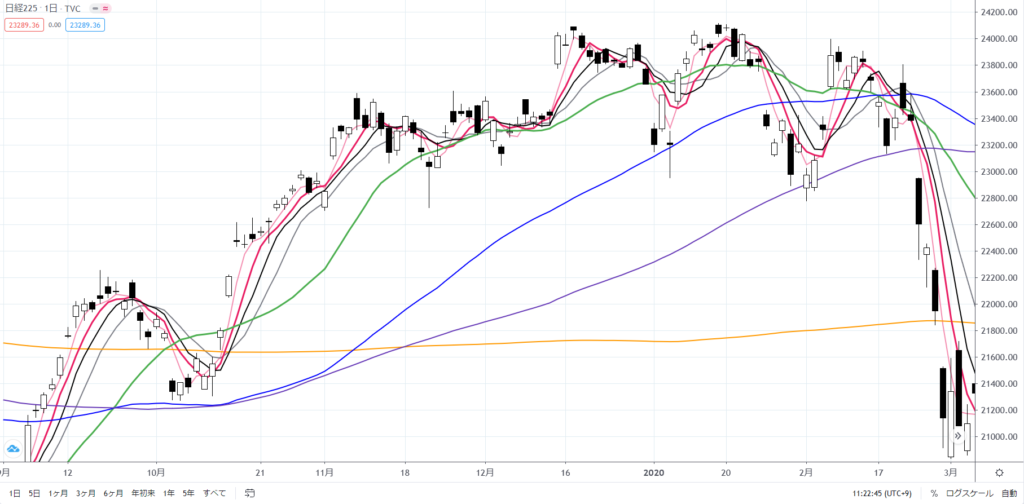
 トレーディングビューの詳しい使い方については、以下をご覧ください。

【厳選】投資に役立つChrome拡張機能まとめ|情報収集と分析を“秒速化”する便利ツール7選!
「情報収集に時間がかかる…」
「もっと効率的にチャートや決算情報を確認したい」
──そんな投資家にぜひ知ってほしいのが、Chromeの“拡張機能”を活用する方法です。
私自身、以前は複数のサイトを毎朝タブで開いて、株価やニュースをいちいち確認していました。
しかし、拡張機能を導入したことで「起動した瞬間に必要情報がまとまって表示」され、投資のリズムが格段に向上しました。
この記事では、私が実際に使って便利だった“投資に役立つChrome拡張機能”を7つに厳選して紹介します。
初心者〜中級者まで使えるツールばかりなので、ぜひ導入を検討してみてください。
Chrome拡張機能で投資ライフが変わる理由
- ✔ 情報収集の「時短」ができる
- ✔ 毎回のチェックが「自動化」できる
- ✔ ミスや見落としを「防止」できる
- ✔ マーケットの変化に「即反応」できる
📌 私の体験談:
毎朝のルーティンとして株探・Yahooファイナンス・日経ニュースを巡回していましたが、今は1クリックで必要情報をまとめて表示。
作業時間が30分→10分に短縮され、その分“考える時間”に使えるようになりました。
投資に役立つ!おすすめChrome拡張機能7選
① Yahoo Finance Summary(米国株)
Yahooファイナンスの個別銘柄ページに、PER・EPS・配当・チャート情報などを1ページで要約表示してくれるツール。
- ✔ 米国株のデータを簡易サマリーで把握
- ✔ ティッカーをクリックするだけで即表示
- ✔ 為替と連動した実質利回りの確認にも便利
📌 私の使い方:
QQQ・AAPL・TSLAなどの情報を“1ページで比較”でき、値動き+決算データを見て即判断できるように。
② Finviz Quick Lookup
米国株の情報サイト「Finviz」の個別銘柄ページを素早く開くショートカット拡張。
ブラウザの右上から即ティッカー入力 → 即チャート・ファンダ表示。
- ✔ チャート・バリュエーション・ニュースが一画面に
- ✔ スクリーニングとの連携も◎
- ✔ テクニカル指標のざっくり確認にも便利
📌 私の使い方:
気になる銘柄をTwitterで見かけたら即Finvizでチェック。
マウス3クリック分の時間が、1秒に短縮されました。
③ Ticker(株価自動表示)
ブラウザ上部に株価・為替・ビットコイン価格を常時表示できる“ミニ証券モニター”のような拡張機能。
- ✔ 自分の監視銘柄を常に表示できる
- ✔ 赤/緑の色で値動きを即判別
- ✔ ドル円やNASDAQ先物の表示も可能
📌 私の使い方:
常に「ドル円」と「日経平均先物」を表示し、値動きを“ながら監視”できる体制を構築。
日中忙しい人にもおすすめです。
④ Notion Web Clipper(投資日記連携)
投資家に人気のノートアプリ「Notion」と連携し、気になる記事やチャートをワンクリップで保存できる拡張機能。
- ✔ 記事タイトル・URL・メモを即Notionに保存
- ✔ 「決算記事」や「ニュース速報」をストック
- ✔ 投資日記・振り返りノートと連携すると最強
📌 私の使い方:
株探の決算記事やモーサテで紹介された銘柄を、そのままNotionに一発保存。
後から「なぜ注目したか」を整理できるようになりました。
⑤ Google Finance Enhancement
Googleファイナンスをより見やすく・高機能にしてくれるカスタム拡張。
- ✔ 表示銘柄をカラー分け・グループ化
- ✔ チャート縮尺をボタン一発で切り替え
- ✔ 配当利回りやPERも強調表示に
📌 私の使い方:
自作ポートフォリオを視覚化し、“このグループは上昇中”“この銘柄は下落中”とすぐ把握。
チャートを毎日開かずとも流れが分かります。
⑥ uBlacklist(不要な金融記事を非表示)
Google検索で“不要な記事やサイトを非表示”にできる拡張。
情報収集時のノイズ除去に最高のツールです。
- ✔ SEO対策だけの中身のない記事を非表示に
- ✔ 自分の“信頼できるサイト”だけを残すことが可能
- ✔ 調べものの効率が劇的に向上
📌 私の使い方:
「〇〇株 見通し」で検索したとき、中身がない記事を非表示にすることで、有益情報に早く辿り着けるようになりました。
⑦ Feedly Mini(ニュース・ブログの即保存)
RSS購読アプリ「Feedly」の拡張。
ニュースサイトやブログをワンクリックで購読リストに追加でき、情報収集の精度とスピードがアップ。
- ✔ 投資系メディア(Bloomberg、日経、IR情報など)を管理
- ✔ 気になったページをその場で保存・タグ付け
- ✔ 毎朝の情報チェックを効率化
📌 私の使い方:
「このメディア、毎日見たい!」と思ったら即登録。
10分で10サイトを回るより、Feedlyで5分集中する方が情報の質が高くなりました。
拡張機能を使いこなす3つのポイント
① 毎日使うものを“3つ”に絞って表示
Chromeの右上がごちゃつくと逆効果。
まずは「チャート」「価格表示」「ニュース保存」など役割別に3つ程度を厳選しましょう。
② 同期設定で“PCとスマホ”両方に展開
Googleアカウントで同期しておけば、ノートPC・デスクトップなどでも同じ環境が作れます。
③ 拡張機能は“月1回の見直し”がベスト
新しいものが出たら入れ替え、古い機能は削除。
投資と同じく、環境も“最適化”し続けましょう。
まとめ:Chrome拡張機能で、投資環境はここまで進化する!
情報の質は、投資の成績に直結します。
そして、その情報を“いかに素早く・効率よく集められるか”は拡張機能が決める時代になりました。
✔ Yahoo Finance Summary:米国株の一発チェック
✔ Finviz Quick Lookup:米株ファンダ+チャート即確認
✔ Ticker:リアルタイム価格表示
✔ Notion Web Clipper:日記・メモ連携に最強
✔ Google Finance Enhancement:Googleファイナンスを拡張
✔ uBlacklist:ノイズ除去で時短化
✔ Feedly Mini:情報源の一元化
今日から「投資専用のChrome環境」を構築し、あなたの投資をもっとスマートに。
たった数分の設定で、“情報格差”を一気にひっくり返せます。