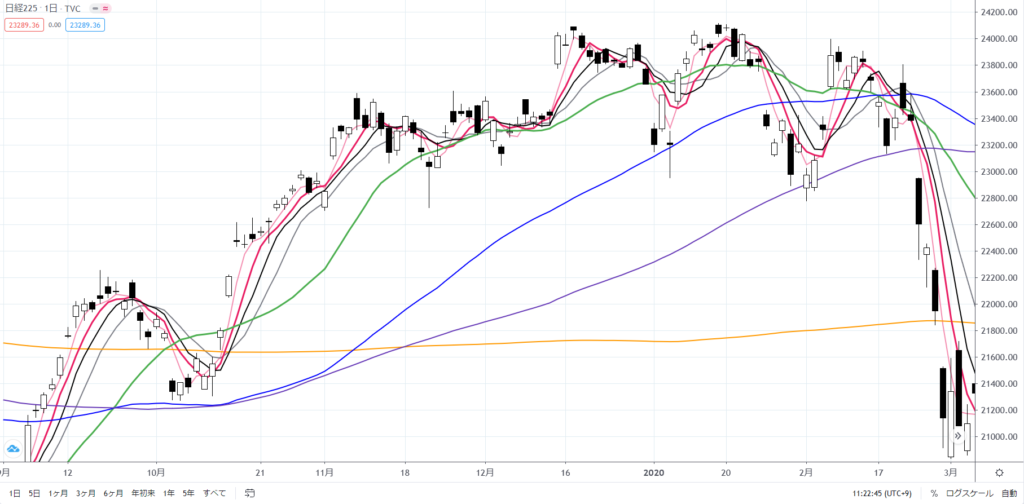
 トレーディングビューの詳しい使い方については、以下をご覧ください。

TradingViewでインディケーターを使いこなすことで、より精度の高いトレードが可能になります。本記事では、TradingViewのインディケーター活用法を解説し、自分の戦略に合わせたカスタマイズ方法を紹介します。
1. インディケーターの基本と種類
インディケーターは、市場の動向を把握するために使われるツールで、価格の変動やトレンドの強さを視覚的に示します。TradingViewでは、数多くのインディケーターが提供されており、これを活用することで、トレードの精度を高めることができます。
代表的なインディケーター
- 移動平均線(MA):相場のトレンドを把握するための最も基本的なインディケーター。
- RSI(相対力指数):過買い・過売り状態を示すインディケーターで、反転のシグナルを捉えます。
- MACD(移動平均収束拡散法):トレンドの強さを示し、転換点を捉えるインディケーター。
- ボリンジャーバンド:価格の変動幅を測定し、過熱感や逆張りのタイミングを探ります。
2. インディケーターを組み合わせた戦略
インディケーターを単体で使うのも良いですが、複数のインディケーターを組み合わせることで、精度の高い売買シグナルを得ることができます。以下に、代表的な組み合わせ戦略を紹介します。
移動平均線とRSIを組み合わせる
移動平均線とRSIを組み合わせることで、トレンドと過買い・過売り状態を同時に分析することができます。例えば、移動平均線が上昇している場合、RSIが30以下になった時に買いシグナルとして捉えます。
MACDとRSIを組み合わせる
MACDとRSIを組み合わせることで、トレンドの強さと反転の兆しを同時に確認できます。MACDがシグナルラインを上回った時に、RSIが30を下回った場合に買いエントリーを検討できます。
ボリンジャーバンドと移動平均線の組み合わせ
ボリンジャーバンドと移動平均線を組み合わせることで、価格の過熱感とトレンドを同時に捉え、より精度の高い売買タイミングを見つけることができます。
3. Pine Scriptでのカスタマイズ方法
Pine Scriptを使うことで、TradingViewのインディケーターを自分の取引戦略に合わせてカスタマイズできます。以下のコード例を使って、インディケーターをカスタマイズする方法を紹介します。
移動平均線のカスタマイズ
移動平均線の期間を変更することで、自分の戦略に最適なインディケーターを作成できます。以下のコードでは、移動平均線の期間を変更しています。
// 移動平均線のカスタマイズ
ma_length = input(14, title="MA Length")
ma_value = sma(close, ma_length)
plot(ma_value, color=color.green)
このコードでは、14期間の単純移動平均線を作成しています。
RSIのカスタマイズ
RSIをカスタマイズして、特定の閾値に基づいたシグナルを作成することができます。
// RSIのカスタマイズ
rsi_value = rsi(close, 14)
plot(rsi_value, color=color.blue)
このコードでは、14期間のRSIを作成し、リアルタイムで表示します。
4. インディケーターの組み合わせと戦略の最適化
インディケーターの組み合わせをうまく活用することで、より精度の高い取引戦略を構築できます。以下に、戦略を最適化するためのヒントを紹介します。
バックテストを行う
インディケーターを組み合わせた戦略を実際に使用する前に、バックテストを行い、過去のデータでどのように機能するかを確認しましょう。これにより、戦略の有効性を事前に確認できます。
複数の時間足を確認する
複数の時間足を確認して、トレンドの強さや逆転の兆しを見極めることが重要です。長期のトレンドと短期のトレンドを組み合わせて、より確実なエントリータイミングを見つけましょう。
5. まとめ
- TradingViewでは、インディケーターを組み合わせて、より精度の高いトレード戦略を作成できる
- Pine Scriptを使って、インディケーターをカスタマイズし、戦略に最適な設定を作成できる
- バックテストや複数時間足を確認することで、戦略の有効性を確認し、最適化できる
次回は「TradingViewを使ったリスク管理とバックテスト」について解説します。インディケーターを活用して、精度の高い取引を行いましょう。