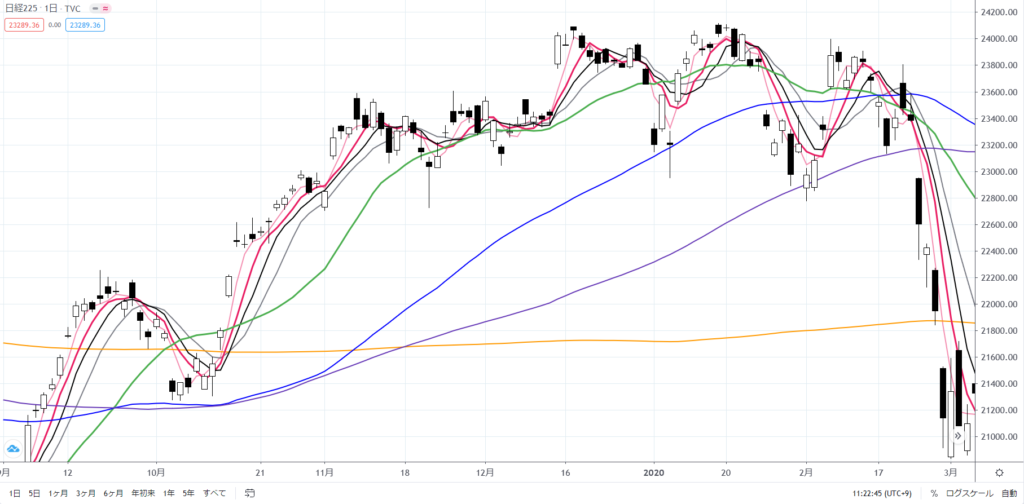
 トレーディングビューの詳しい使い方については、以下をご覧ください。
TradingViewは、豊富なインジケーターを提供しており、テクニカル分析を強化するために活用できます。本記事では、インジケーターの設定方法と、それをカスタマイズするコツを解説します。
1. TradingViewでインジケーターを設定する方法
インジケーターは、チャート上に追加することで、価格の動きを分析するための強力なツールとなります。まずは、基本的なインジケーター設定方法から学びましょう。
インジケーターを追加する手順
- まず、チャート画面にアクセスし、右上にある「インディケーター」ボタンをクリックします。
- インジケーターの検索バーに、使用したいインジケーター名(例えば、「移動平均線」や「RSI」など)を入力します。
- 表示された候補から、選んだインジケーターをクリックすると、チャートに追加されます。
- インジケーターの設定アイコンをクリックして、パラメータを調整します。
これで、インジケーターがチャートに追加され、テクニカル分析が始められます。
2. インジケーターのカスタマイズ方法
TradingViewでは、インジケーターを自由にカスタマイズして、自分の分析に最適な形にすることができます。ここでは、インジケーターのカスタマイズ方法について解説します。
インジケーターのカスタマイズ手順
- インジケーターを追加した後、設定アイコン(歯車マーク)をクリックします。
- 表示される設定画面で、パラメータ(期間、色、線の太さなど)を調整します。
- 「保存」ボタンをクリックして設定を確定します。
カスタマイズを行うことで、自分のトレードスタイルに合わせたインジケーターを作成できます。
カスタマイズできる項目
- 期間設定:移動平均線などのインジケーターでは、計算する期間を設定できます。例えば、5日、50日、200日など、視覚的にトレンドを捉えやすくします。
- 色や線の太さ:インジケーターの色や線の太さを変更することで、見やすさや視認性を向上させることができます。
- 表示・非表示:インジケーターの表示や非表示を切り替え、チャートをシンプルに保つことができます。
3. TradingViewでおすすめのインジケーター
TradingViewには、多くのインジケーターがあります。ここでは、特に人気のあるインジケーターをいくつか紹介します。
移動平均線(MA)
移動平均線は、一定期間の価格の平均を計算し、トレンドを視覚的に把握するために使用されます。短期・中期・長期の移動平均線を組み合わせて、トレンドの方向を確認することが一般的です。
RSI(相対力指数)
RSIは、0から100の範囲で表される指標で、過買い・過売りの状態を示します。70以上は過買い、30以下は過売りとされ、反転のタイミングを探るために使います。
MACD(移動平均収束拡散法)
MACDは、2つの異なる移動平均線の差を示す指標で、トレンドの強さや転換点を探るために使われます。
4. インジケーター設定のヒントとコツ
インジケーターの設定をより効果的に活用するためのヒントやコツを紹介します。
自分のトレードスタイルに合わせる
インジケーターをカスタマイズする際には、自分のトレードスタイルに合わせて設定しましょう。例えば、デイトレードを行う場合は短期のインジケーターを重視し、長期投資では長期のインジケーターを設定します。
複数のインジケーターを組み合わせる
1つのインジケーターに頼るのではなく、複数のインジケーターを組み合わせることで、より確実な分析を行うことができます。例えば、移動平均線とRSIを組み合わせる方法です。
シンプルな設定を心がける
インジケーターを多く追加しすぎると、チャートが見づらくなり、分析が難しくなることがあります。シンプルで視覚的に分かりやすい設定を心がけましょう。
5. まとめ
- TradingViewでは、インジケーターを簡単に設定・カスタマイズできる
- インジケーターの設定を自分のトレードスタイルに合わせることで、より精度の高い分析が可能
- 複数のインジケーターを組み合わせて、トレードの成功率を高めることができる
次回は「TradingViewのPine Scriptを使ったカスタマイズ方法」について解説します。インジケーターを使いこなして、トレードの精度を高めましょう。