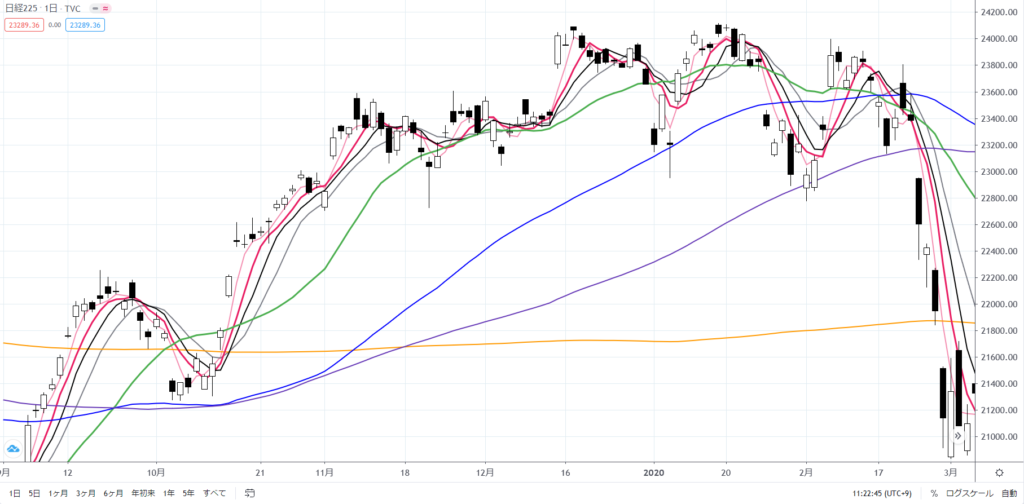
 トレーディングビューの詳しい使い方については、以下をご覧ください。

自分の取引戦略に最適なインディケーターを作成するために、TradingViewのカスタマイズ機能を活用する方法を解説します。本記事では、Pine Scriptを使って、オリジナルのテクニカル指標を作成し、トレードの精度を向上させる方法を紹介します。
1. TradingViewのカスタマイズ機能とは?
TradingViewでは、インディケーターをカスタマイズすることで、自分のトレード戦略にぴったり合った指標を作成することができます。Pine Scriptを使って、自分のニーズに合わせたインディケーターを作成し、リアルタイムで分析を行うことが可能です。
カスタマイズのメリット
- 自分の戦略に合わせた指標を作成できる:市場の動きに合わせた、オリジナルのインディケーターを作成できます。
- 独自の分析ができる:一般的なインディケーターでは捉えられないトレンドやパターンを見つけることができます。
- リアルタイムで結果を確認できる:作成したインディケーターをリアルタイムでチャートに表示し、すぐにその効果を確認できます。
2. Pine Scriptの基本
Pine Scriptは、TradingView専用のプログラミング言語で、インディケーターや戦略をカスタマイズするために使用します。Pine Scriptを使えば、既存のインディケーターを変更したり、自分で新しいインディケーターを作成することができます。
Pine Scriptの基本構文
Pine Scriptは、非常にシンプルで直感的な構文を持っています。基本的な構文としては、変数の定義や条件式、関数の使用などがあります。
// 変数の定義例
ema_length = input(9, title="EMA Length")
ema_value = ema(close, ema_length)
plot(ema_value, color=color.blue)
このコードでは、9期間の指数移動平均線(EMA)を描画するインディケーターを作成しています。
3. 独自のテクニカル指標を作成する方法
Pine Scriptを使えば、既存のインディケーターに加えて、独自のテクニカル指標を作成することができます。以下に、簡単なカスタマイズ例を紹介します。
移動平均線とRSIを組み合わせたインディケーター
移動平均線(MA)とRSI(相対力指数)を組み合わせたインディケーターを作成することで、価格のトレンドと過買い・過売り状態を同時に確認できます。
// 移動平均線とRSIの組み合わせ
ma_length = input(14, title="MA Length")
ma_value = sma(close, ma_length)
rsi_value = rsi(close, 14)
plot(ma_value, color=color.green)
plot(rsi_value, color=color.blue)
このコードでは、14期間の単純移動平均線とRSIを同時に描画します。
4. 高度なインディケーターのカスタマイズ
Pine Scriptを使ってさらに高度なカスタマイズを行うことも可能です。例えば、以下のようなカスタマイズを行うことで、より精度の高いインディケーターを作成できます。
複数のインディケーターを組み合わせる
複数のインディケーターを組み合わせて、複雑なトレンド分析を行うことができます。例えば、RSIとMACDを組み合わせて、相場の勢いと過買い・過売りの状態を同時に確認できます。
// RSIとMACDの組み合わせ
rsi_value = rsi(close, 14)
macd_value = macd(close, 12, 26, 9)
plot(rsi_value, color=color.blue)
plot(macd_value, color=color.red)
このコードでは、RSIとMACDを同時に表示し、相場の勢いや反転シグナルを確認します。
5. まとめ
- TradingViewでは、Pine Scriptを使用して自分の取引戦略に最適なインディケーターを作成できる
- 簡単なカスタマイズから高度なインディケーターの作成まで、自由にカスタマイズ可能
- 独自のインディケーターを使って、より精度の高いトレード戦略を実行することができる
次回は「TradingViewでの売買シグナルとバックテスト」について解説します。自分の戦略に合わせたインディケーターを作成し、トレードを最適化しましょう。